 Prodotti
 Produzione
 Rete di Partner
 Promozioni
 Blog / Novità
 I Più Venduti
ACCOUNT UTENTE · NEGOZIO E LINGUA
Il negozio giusto.
Il contenuto giusto nella lingua giusta.
Prima di ogni modifica, verifica dove stai lavorando e quale versione linguistica stai modificando. Il venditore, lo storefront pubblico, la lingua dell'amministrazione e la lingua dei contenuti hanno ruoli diversi.
Per il tuo account potrebbero essere disponibili diverse opzioni di selezione e alcune potrebbero essere predefinite. Non è necessario visualizzare tutti i negozi e le lingue della piattaforma per avere l'accesso corretto al proprio lavoro.
Consulta la guida
GUIDA ILLUSTRATA · TRE SELEZIONI SEPARATE
Negozio, lingua dell'interfaccia e lingua dei contenuti
Quale negozio sto visualizzando?
Il selettore dello storefront determina il contesto o la visualizzazione unificata, in base alle opzioni disponibili nella pagina. Nella prima immagine segui le etichette 1–3.
In quale lingua sto lavorando?
Il menu utente determina la lingua dei nomi dei menu e dei pulsanti dell'amministrazione. Nella seconda immagine segui le etichette 4–5.
Quale testo sto modificando?
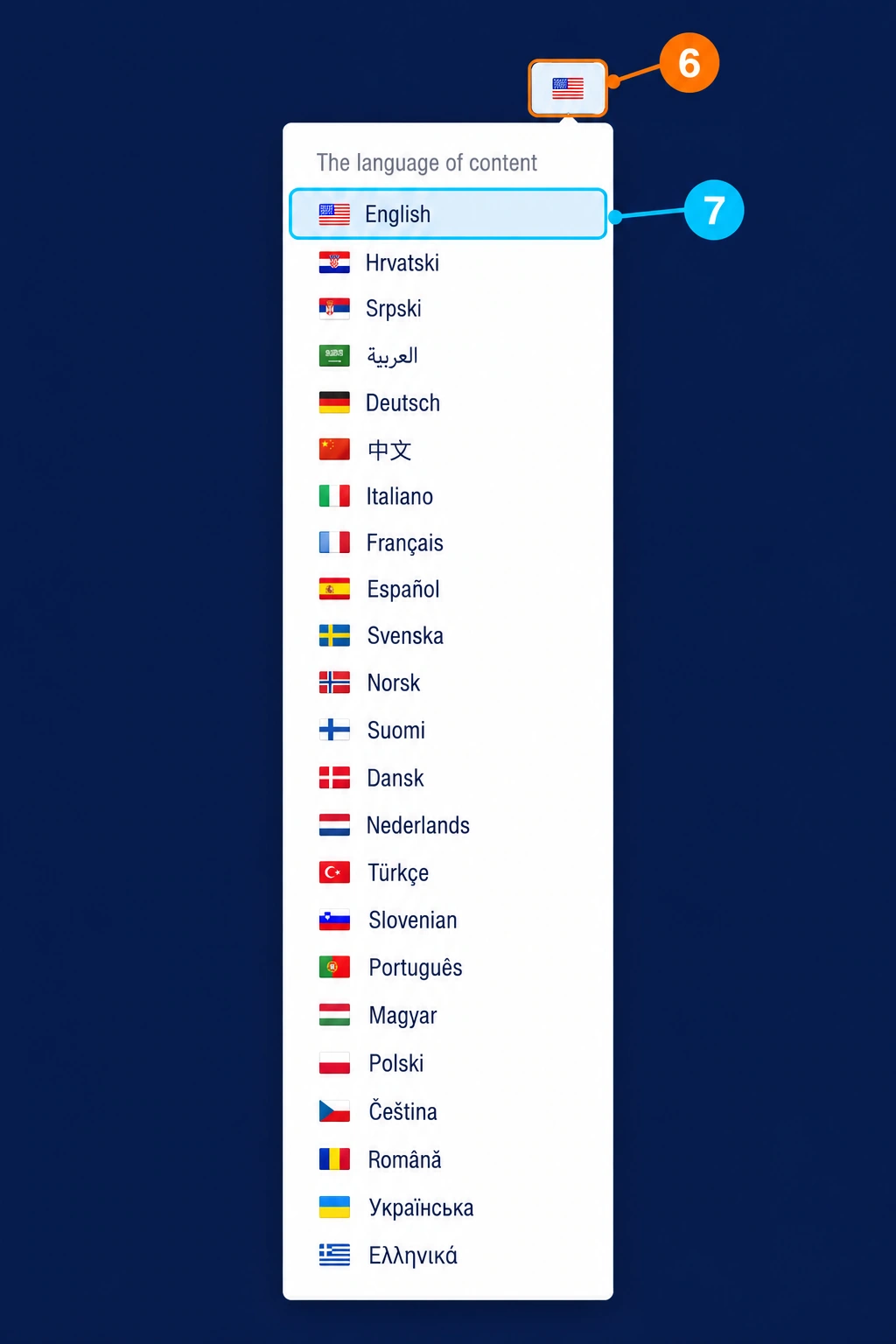
The language of content determina la versione linguistica dei contenuti. Nella terza immagine segui le etichette 6–7.
Verifica separatamente la selezione dello storefront, la lingua dell'interfaccia e la lingua dei contenuti. Nessuna di queste selezioni, da sola, è un comando di traduzione automatica.
Le immagini mostrano un'interfaccia in inglese con nomi dimostrativi dei negozi e un account anonimizzato. Le lingue nei menu sono indicate con i nomi originali, come nell'amministrazione reale.
Quattro dati da distinguere
Venditore
L'account aziendale a cui appartengono i dati su cui stai lavorando, secondo le impostazioni della piattaforma.
Negozio pubblico o storefront
L'indirizzo web e la visualizzazione visitati dai clienti. Più storefront possono utilizzare contenuti condivisi.
Lingua dell'interfaccia e dei contenuti
La lingua dell'interfaccia determina i nomi dei menu. La lingua dei contenuti determina quale versione dei nomi e delle descrizioni stai modificando.
Cambiare la lingua dei menu non conferma che tu abbia cambiato la lingua del prodotto o della pagina modificati. Quando disponibile, verifica la selezione separata della lingua dei contenuti.
Immagine: selezione dello storefront
Nel pannello di controllo il selettore dello storefront si trova nella parte superiore dell'area di lavoro. In altre pagine la selezione o i filtri possono essere visualizzati in modo diverso; verifica il contesto della pagina che stai utilizzando.
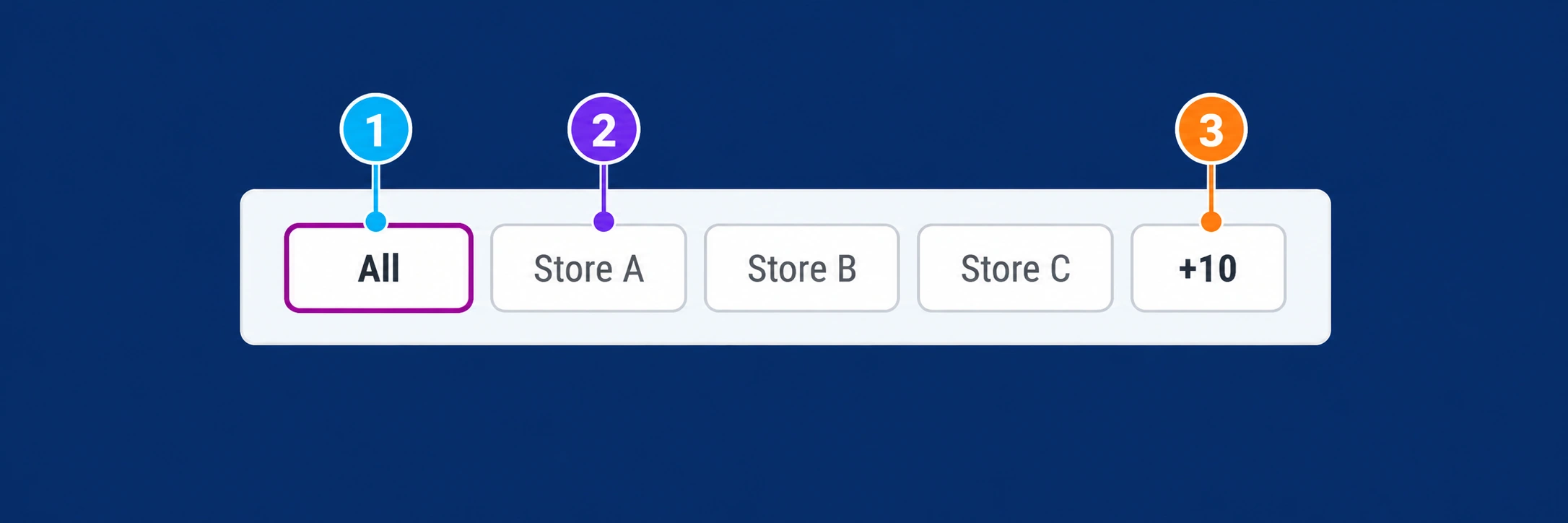
1 · All
Apre una visualizzazione unificata degli storefront inclusi nella selezione, nell'ambito dell'accesso disponibile. Non assegna nuovi permessi né modifica il proprietario dei dati.
2 · Singolo negozio
Fai clic sul logo o sul nome dello storefront desiderato. Dopo la modifica, verifica la selezione attiva e i dati visualizzati, soprattutto prima di effettuare modifiche.
3 · +N
Apre gli storefront aggiuntivi che non rientrano nella barra iniziale. Il numero +10 nell'immagine è un esempio del numero di negozi rimanenti; trova l'opzione desiderata e conferma la selezione.
La selezione di un singolo negozio non dimostra che tutti i record e le impostazioni siano limitati solo a quel negozio. Alcuni contenuti e template potrebbero essere condivisi. Prima di una modifica, verifica l'appartenenza e l'ambito del record specifico.
Come cambiare la lingua dell'interfaccia amministrativa
- Apri il menu dell'account facendo clic sulle iniziali in alto a destra (etichetta 4).
- Apri la voce con la lingua corrente, nell'immagine English (etichetta 5).
- Nel sottomenu seleziona la lingua in cui vuoi visualizzare i menu e i pulsanti dell'amministrazione.
- Dopo il caricamento, verifica i nomi dei menu. Verifica separatamente la lingua dei contenuti prima di modificarli.
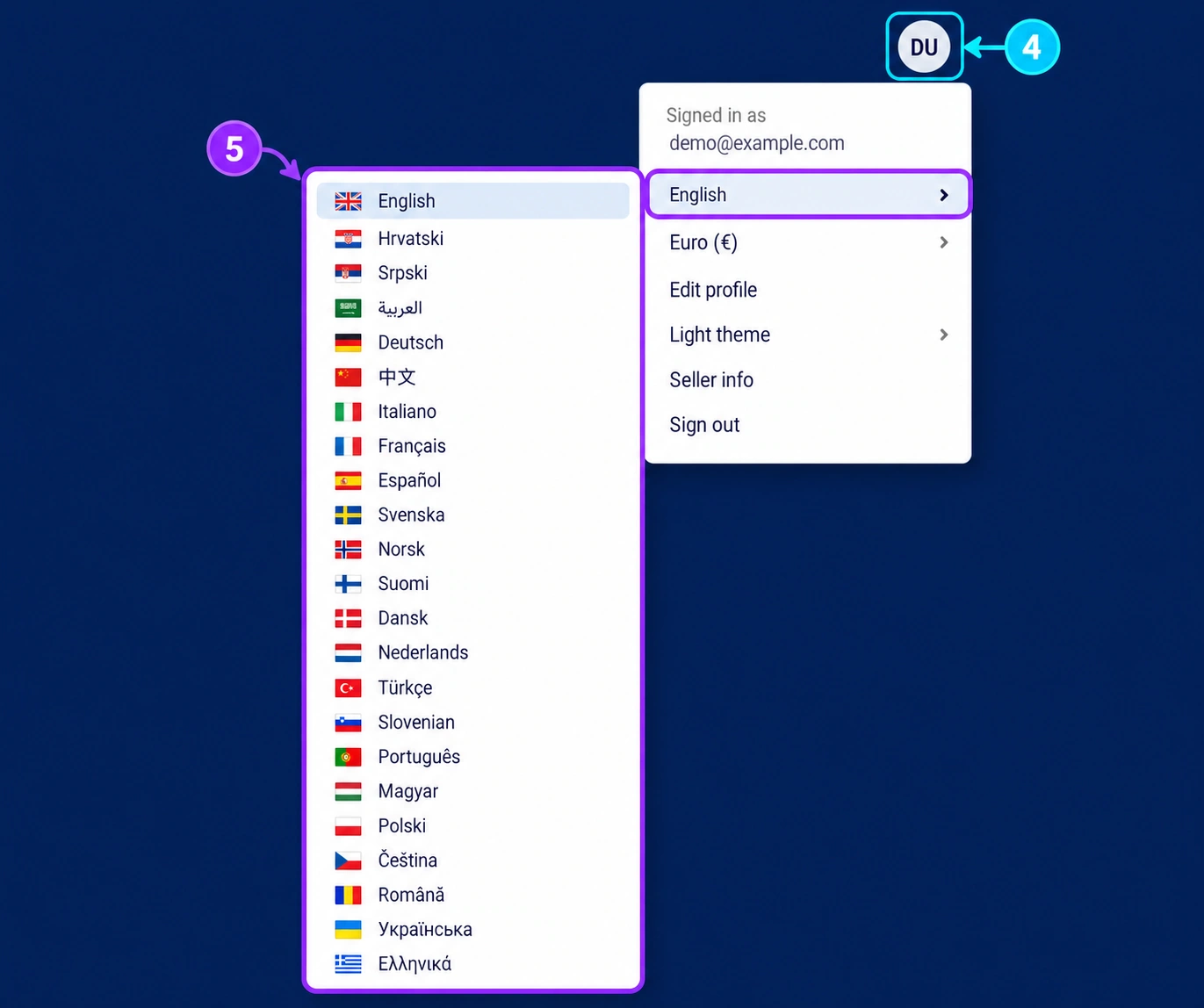
La selezione della lingua dei menu non traduce i prodotti e le pagine esistenti e non conferma che la stessa versione linguistica sia attiva nel record modificato. L'impostazione Language nel profilo utente non è il selettore della versione linguistica del prodotto.
L'elenco delle lingue dell'amministrazione può essere più ampio di quello delle lingue pubblicate su un singolo storefront. La presenza di una lingua nell'elenco non conferma che tutti i suoi contenuti siano tradotti.
1. Conferma il venditore e il negozio
Dopo l'accesso, controlla il nome del venditore e le opzioni di contesto disponibili nell'amministrazione. Se lavori per più negozi, seleziona quello per cui hai ricevuto l'incarico.
Apri un prodotto noto o un altro record pertinente e verifica l'appartenenza prima di modificarlo. Se la selezione non è disponibile o manca il negozio previsto, richiedi una verifica dell'account e dei permessi.
Come selezionare la versione linguistica dei contenuti
Nel catalogo prodotti visualizzato, il selettore è la bandiera accanto al campo di ricerca. Il menu aperto ha il titolo The language of content. In altri moduli, la posizione del controllo può variare.
- Apri il selettore della bandiera (etichetta 6).
- Seleziona la lingua dei contenuti desiderata; nell'immagine è selezionato English (etichetta 7).
- Apri il prodotto o la pagina pertinente e verifica la lingua direttamente nel modulo prima di inserire il testo.
- Inserisci i contenuti nei campi della lingua corrispondente e salva il record.
- Riapri lo stesso record nella stessa lingua e verifica il testo salvato e la visualizzazione pubblica.
Prima di cambiare lingua, salva le modifiche previste oppure conserva il testo non salvato in un luogo appropriato. La modifica della selezione può ricaricare la pagina; non presumere che il testo sia stato salvato.
Esempio: puoi usare l'amministrazione in inglese e modificare una descrizione del prodotto in croato. In questo caso la lingua dell'interfaccia è English, mentre la lingua dei contenuti è Hrvatski. Per la traduzione in inglese, seleziona English nel selettore dei contenuti e modifica quella versione, senza sovrascrivere il testo croato.
Non tutti i campi sono necessariamente separati per lingua. Non modificare prezzi, disponibilità, codici e altre impostazioni aziendali come se appartenessero solo alla traduzione selezionata; verifica il loro ambito effettivo.
2. Verifica la lingua dei contenuti prima dell'inserimento
Nella pagina di modifica cerca la selezione disponibile della lingua dei contenuti e conferma la versione desiderata. Controlla il titolo o la descrizione già visualizzati per capire se stai modificando il testo previsto.
Per la traduzione, non sovrascrivere la versione croata con una lingua straniera. Seleziona la versione linguistica appropriata, inserisci la traduzione e salvala separatamente. Nomi, descrizioni e campi SEO possono far parte dello stesso record linguistico, quindi esamina tutti i campi pertinenti.
- Annota quale prodotto o pagina stai modificando.
- Conferma la lingua dei contenuti selezionata.
- Inserisci il testo nei campi appropriati senza sostituire altre versioni linguistiche.
- Salva e riapri la stessa versione per verificarla.
3. Distingui le impostazioni condivise da quelle locali
Più negozi pubblici possono visualizzare lo stesso record di contenuti in lingue diverse. Una modifica al contenuto condiviso può quindi essere visibile in più luoghi. Una visualizzazione separata su un altro dominio non significa necessariamente un record CMS separato.
Non presumere che la selezione della lingua modifichi una sola area geografica o che ogni campo venga tradotto. L'ambito di prezzi, disponibilità, impostazioni aziendali e altri dati deve essere verificato in base al record e alla configurazione specifici.
Se ti servono contenuti solo per uno storefront specifico, prima di modificare un record condiviso concorda l'intento con il team Connect.
4. Verifica il risultato pubblico
Apri il dominio pubblico e la versione linguistica appropriati. Verifica il titolo, la descrizione, i link e gli altri elementi modificati.
Se il risultato non è quello previsto, verifica nuovamente il record, la lingua e i valori salvati nell'amministrazione. Annota l'indirizzo della pagina pubblica e l'orario della verifica, così il supporto potrà confrontare la stessa visualizzazione.
- Stai modificando il venditore corretto o il record condiviso che intendevi modificare.
- La visualizzazione pubblica è aperta sul dominio e nella lingua appropriati.
- Le altre versioni linguistiche non sono state sostituite dal nuovo testo.
- I link conducono alle pagine previste in quella visualizzazione.
Verifica finale prima e dopo la modifica
- Riconosci il venditore e lo storefront desiderato o la visualizzazione unificata.
- Sai se stai modificando un record condiviso o contenuti di uno storefront specifico.
- La lingua dell'interfaccia e quella dei contenuti sono state verificate separatamente.
- È aperto il prodotto o la pagina corretti, non un record simile.
- La traduzione è stata salvata e riaperta nella versione linguistica appropriata.
- La verifica pubblica è stata eseguita sul dominio e nella lingua selezionati corretti.
Se manca qualcosa, controlla prima i filtri, il contesto selezionato e i valori salvati. Al supporto indica l'indirizzo della pagina pubblica, il nome del record, lo storefront, la lingua dei contenuti selezionata e il risultato previsto.
Domande frequenti
Ho cambiato la lingua del menu. Perché la descrizione non è in un'altra lingua?
La lingua dell'interfaccia e quella dei contenuti possono essere selezioni separate. Verifica la versione linguistica del record aperto.
Perché la modifica è visibile su più pagine CM?
Gli storefront possono utilizzare record e template CMS condivisi. Verifica l'ambito dei contenuti prima di una modifica locale.
Perché non vedo un altro negozio o un'altra lingua?
La disponibilità dipende dall'account, dai permessi e dalla configurazione. Indica il compito necessario e il contesto richiesto alla persona responsabile o al supporto.